各書式(スタイル/リストなど)を適用するには、以下どちらかで可能です。
A:テキストを入力後に該当箇所を選択した状態で書式のボタンをクリック
B:先に書式のボタンをクリックした後にテキストを入力(Enterキーを押すと、そこまでで書式解除されます=改段落)
改行は「Shift」+「Enter」/段落変更は「Enter」です
通常のテキスト通常のテキスト通常のテキスト通常のテキスト通常のテキスト shift+Enter で改行
通常のテキスト通常のテキスト通常のテキスト通常のテキスト通常のテキスト通常のテキスト通常のテキスト通常のテキスト通常のテキスト通常のテキスト Enter で改段落
通常のテキスト通常のテキスト通常のテキスト通常のテキスト通常のテキスト通常のテキスト通常のテキスト
見出し2〜5について
「目次」は「見出し2」が2つ以上設定された場合に自動的に表示されます。
「見出し2」〜「見出し5」は「h2タグ」〜「h5タグ」に該当します。SEO対策のため、順番に沿って使用してください。
hタグとしない簡易見出しは後述します。
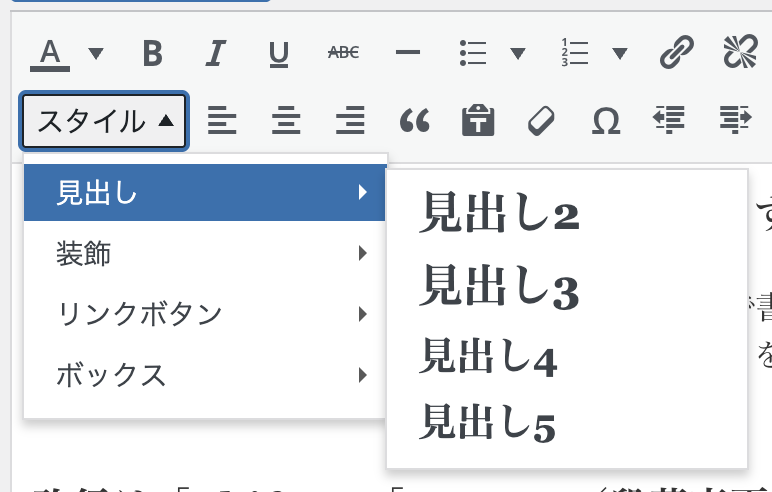
スタイル>見出し>見出し2
スタイル>見出し>見出し3
スタイル>見出し>見出し4
スタイル>見出し>見出し5
通常のテキスト通常のテキスト通常のテキスト通常のテキスト通常のテキスト通常のテキスト通常のテキスト通常のテキスト通常のテキスト通常のテキスト通常のテキスト通常のテキスト通常のテキスト通常のテキスト通常のテキスト通常のテキスト
主な簡易スタイル
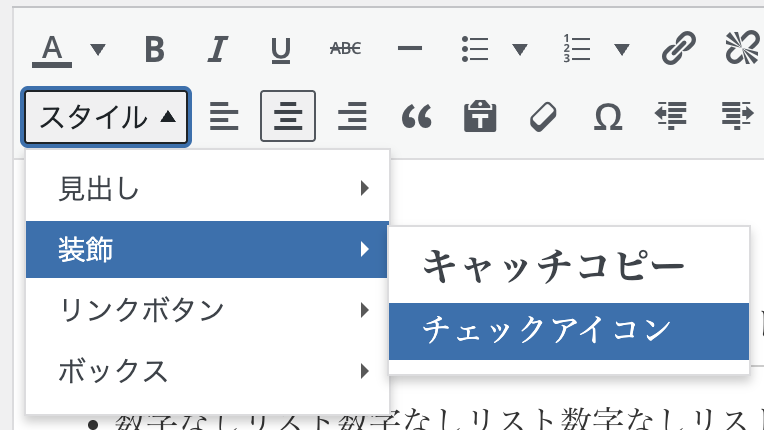
スタイル>装飾>キャッチコピー
hタグとしない簡易見出しです。文字色を任意で設定可能です。
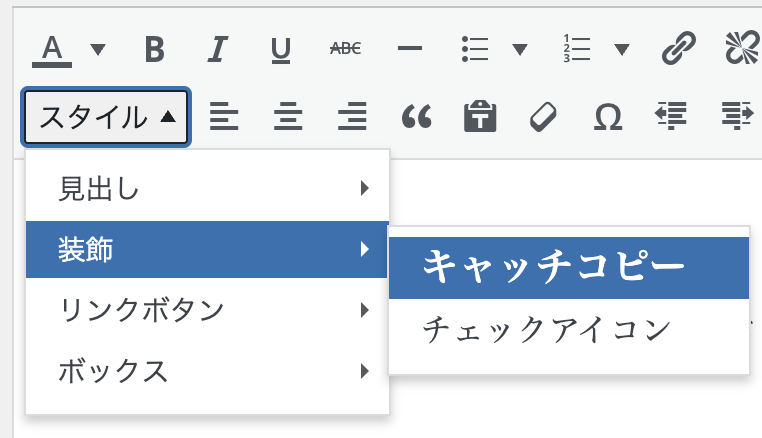
その他 太字/テキスト色/太字+テキスト色 などが設定できます。

横ライン で区切り線を追加できます。↑
画像の挿入
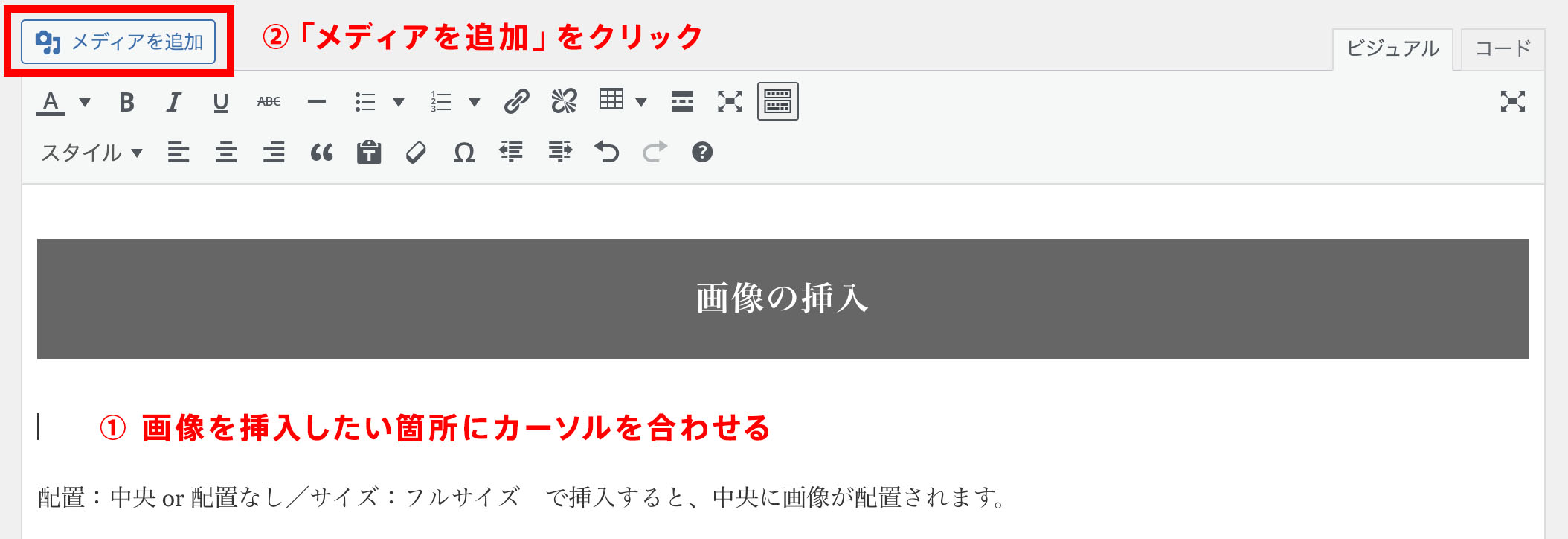
① 画像を挿入したい箇所にカーソルを合わせます
② メニュー上の「メディアを追加」をクリックします
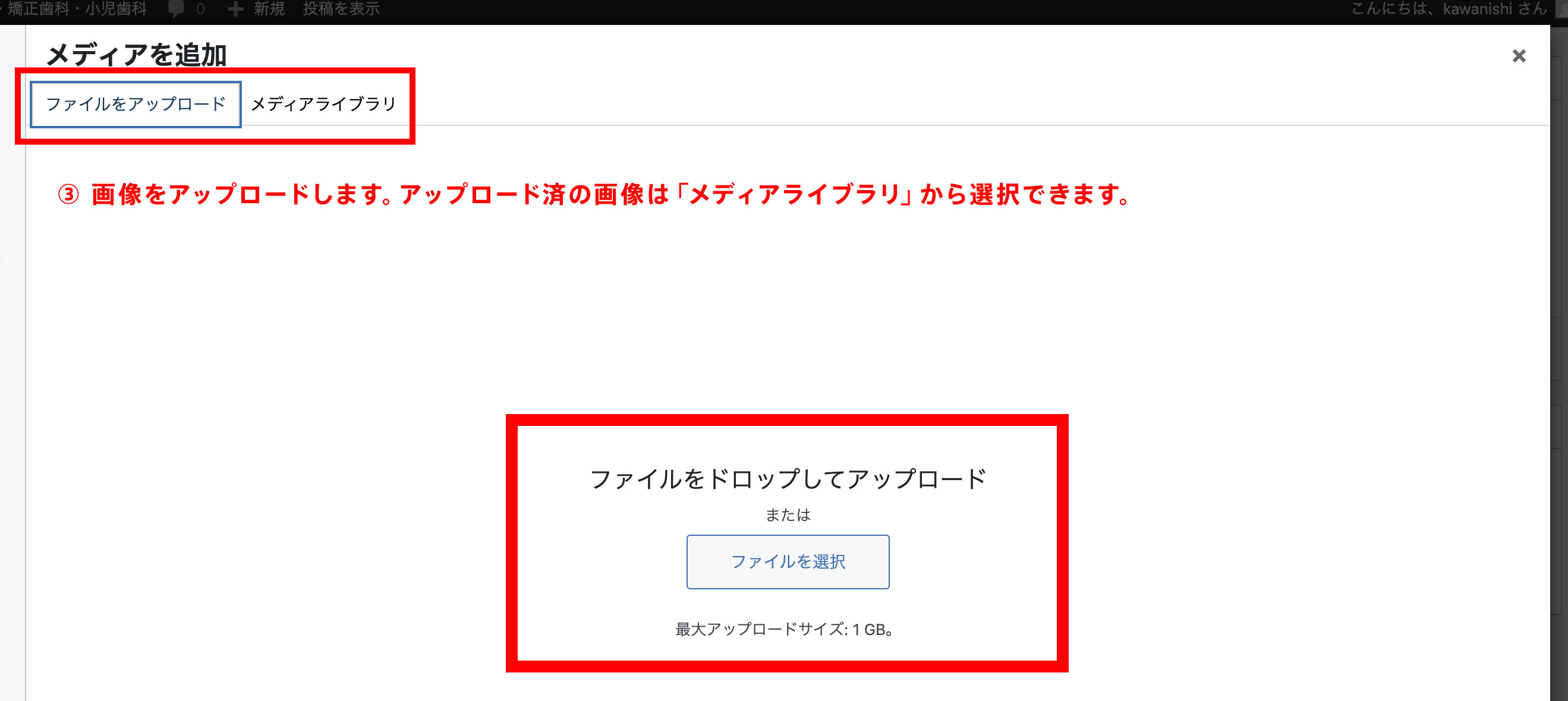
③ 画像をアップロードします。アップロード済の画像は「メディアライブラリ」から選択できます。
④ アップロードした画像、または既存画像をクリックして選択します。
【右下の設定】
配置:中央 or 配置なし/サイズ:フルサイズ で挿入すると、中央に画像が配置されます。
⑤ 「投稿に挿入」をクリックします。
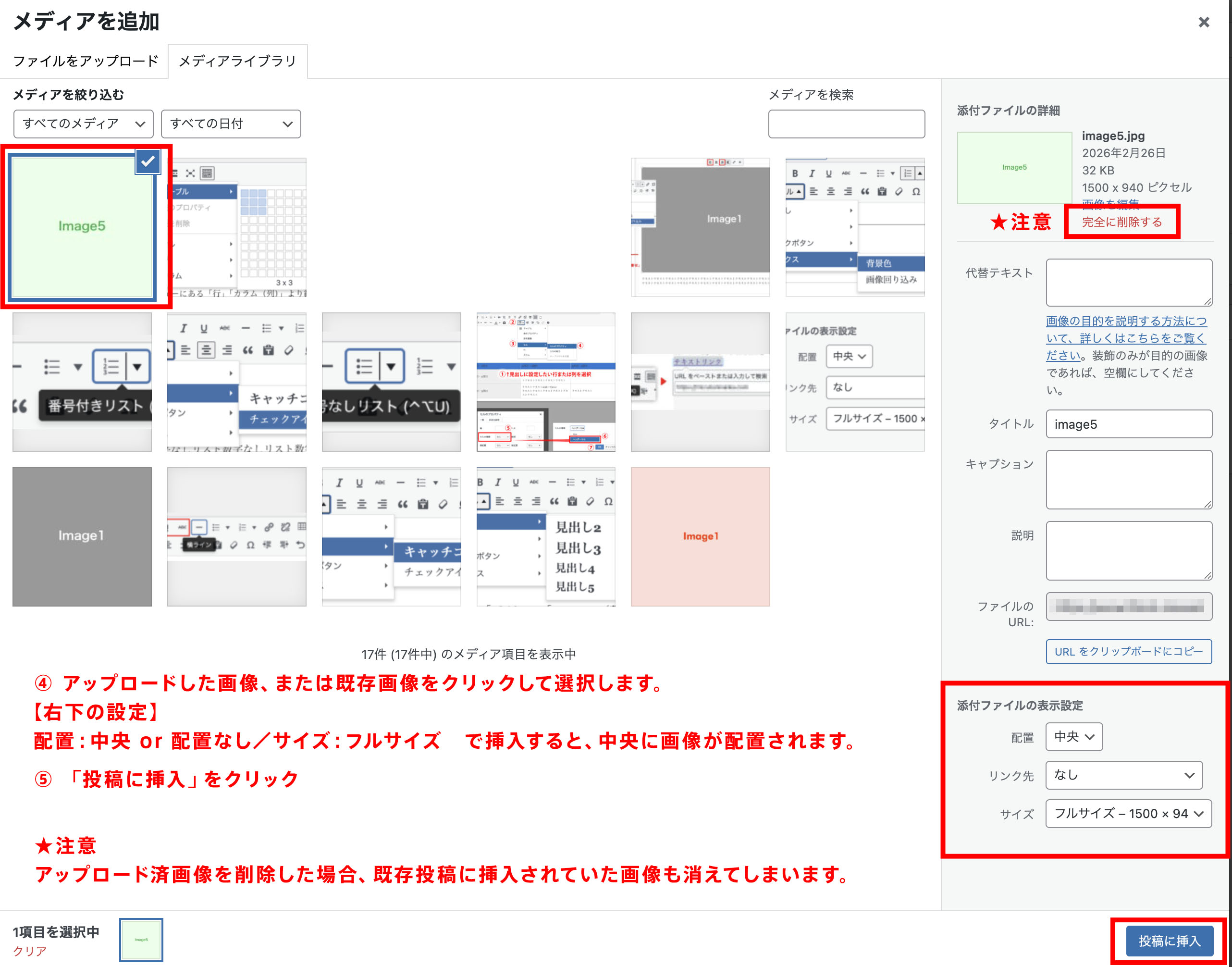
★注意
アップロード済画像を削除した場合、既存投稿に挿入されていた画像も消えてしまいます。
削除してしまうと復元できないため、注意してください。
リンクの設定
テキストリンク(下線表示)
リンクを付けたいテキストを選択し、 リンクの挿入/編集 > URL入力 「適用(矢印ボタン)」 で設定可能。
別タブで開くなど、詳細設定は リンクの挿入/編集 > リンク設定 から行えます。

リンクボタン
リンクボタンとして表示させたい場合は、
前述のテキストリンクでリンク先を設定した後、該当テキストが選択された状態で スタイル > リンクボタン > 共通リンクボタン でこの見た目が適用されます。
*リンク先が未設定だと、リンクボタンの見た目は適用できません
2つ以上のリンクボタンを並べる場合は改行・段落を分けずに連続してリンクテキストを作成し
まとめて「スタイル」より「リンクボタン」を設定します
テキストが長い場合は、自動で改行されます。
リストの設定
番号付きリスト
- 数字リスト数字リスト数字リスト Enter(改段落)
- 太字・太字+色文字・色文字も可能 数字リスト数字リスト shift+Enter(改行)
数字リスト数字リスト数字リスト数字リスト数字リスト数字リスト
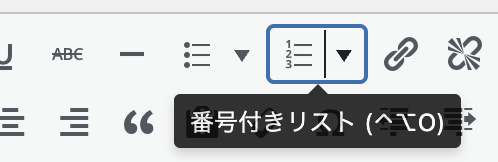
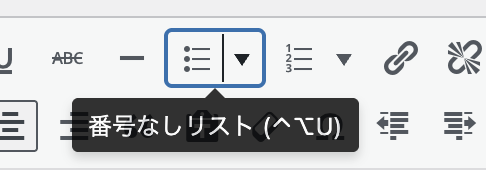
番号なしリスト
- 数字なしリスト数字なしリスト数字なしリスト Enter(改段落)
- 太字・太字+色文字・色文字も可能 数字なしリスト shift+Enter(改行)
数字なしリスト数字なしリスト数字なしリスト数字なしリスト
チェックリスト
チェックリストチェックリストチェックリスト Enter(改段落)
太字・太字+色文字・色文字も可能 チェックリスト shift+Enter(改行)
チェックリストチェックリストチェックリストチェックリスト
テーブルの設定
何列何段のテーブルにするか選択し、文字入力
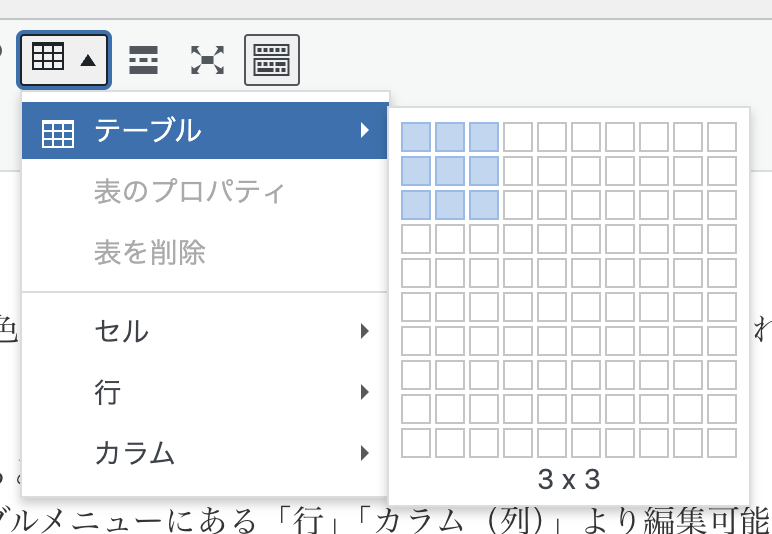
テーブル > テーブル から、作成したい枠だけ青色になった状態でクリックすると、テーブルが作成されます。
その後、文字を入力してください。
| 1列目・1段目 | 2列目・1段目 | 3列目・1段目 |
| 1列目・2段目 | 長いと自動で折り返されますテキストテキストテキストテキストテキストテキストテキストテキストテキストテキスト | テキストテキストテキストテキスト |
| 1列目・3段目 | テキストテキストshift+Enter テキストテキストテキストテキストテキストテキスト |
テキストテキストテキストテキスト |
各幅も、初期は同分割ですが、カーソルを合わせると自由に変動させられます。
作成後に行・列を増減させたい場合は、前述テーブルメニューにある「行」「カラム(列)」より編集可能です。
見出しにしたい行・列を設定、セルの結合(任意)
| 1列目・1段目 | 2列目・1段目 | 3列目・1段目 |
|---|---|---|
| 1列目・2段目 1列目・3段目 |
長いと自動で折り返されますテキストテキストテキストテキストテキストテキストテキストテキストテキストテキスト | テキストテキストテキストテキスト |
| テキストテキストshift+Enter テキストテキストテキストテキストテキストテキスト |
テキストテキストテキストテキスト |
見出しの設定
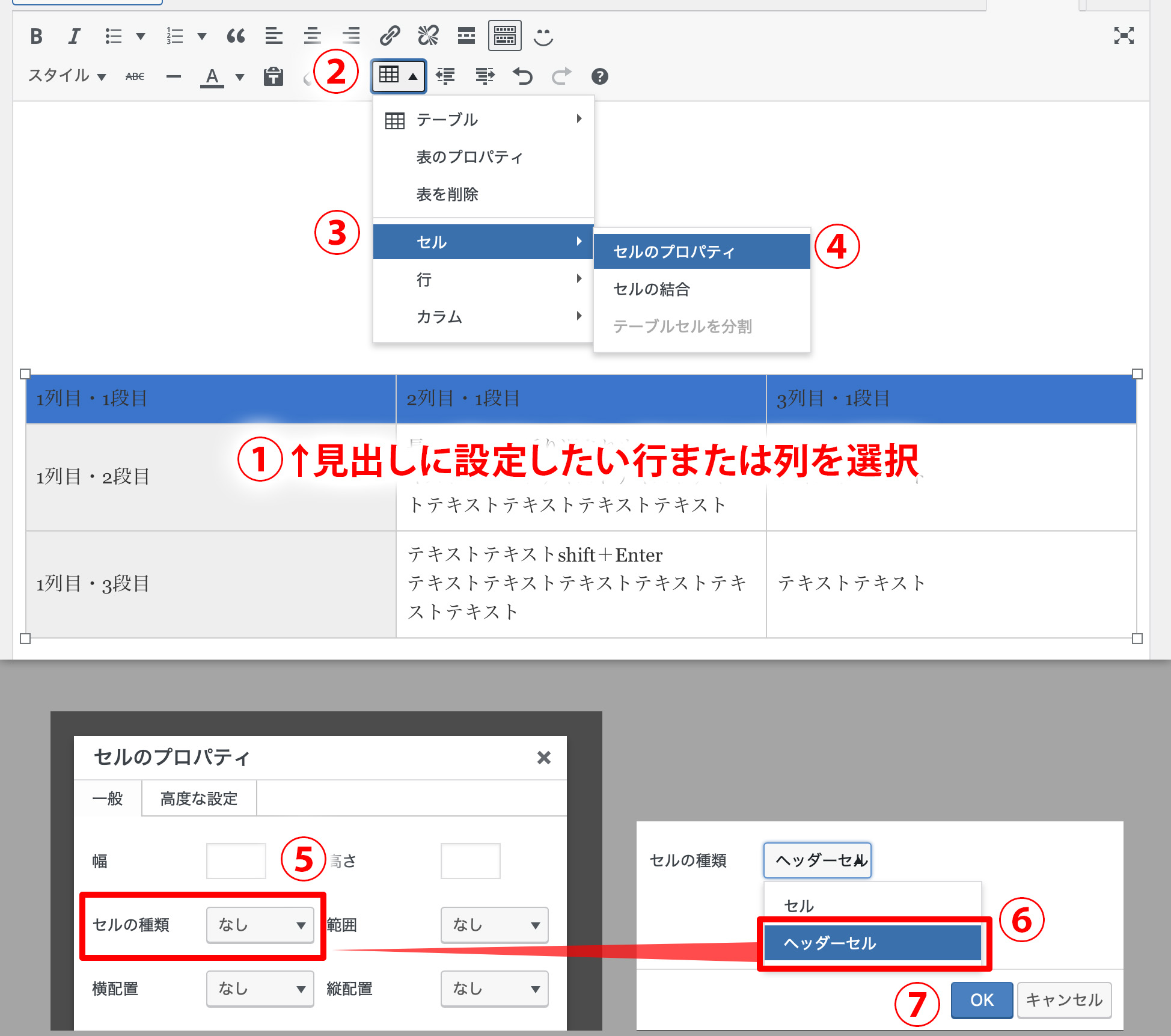
①見出しに設定したい行または列を選択した状態で
②テーブル > ③セル > ④セルのプロパティ > ⑤セルの種類 を⑥「ヘッダーセル」にし、⑦「OK」で適用
セルの結合
①結合したい行または列を選択した状態で
②テーブル > ③セル > ④セルの結合
ボックスの設定
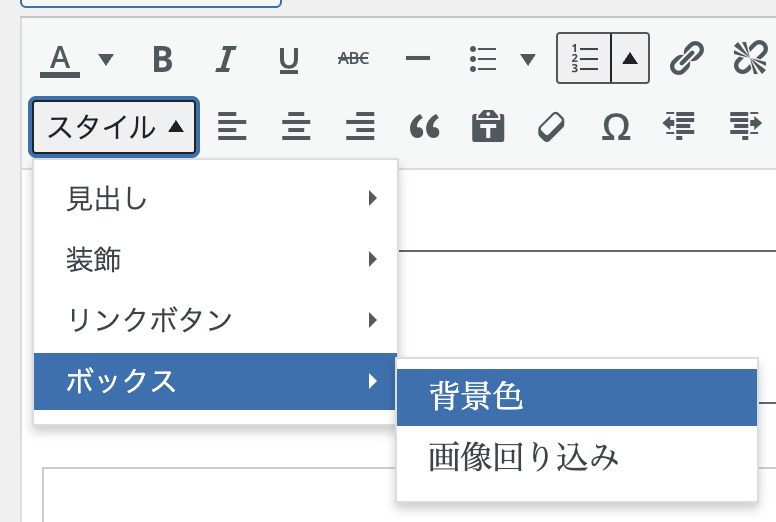
背景色ボックス
スタイル>ボックス>背景色
通常のテキスト通常のテキスト通常のテキスト通常のテキスト通常のテキスト shift+Enter で改行
通常のテキスト通常のテキスト通常のテキスト通常のテキスト通常のテキスト通常のテキスト通常のテキスト通常のテキスト通常のテキスト通常のテキスト通常のテキスト通常のテキスト通常のテキスト通常のテキスト通常のテキスト通常のテキスト
通常のテキスト通常のテキスト通常のテキスト通常のテキスト通常のテキスト Enter で改段落
画像の回り込み

テキストテキストテキストテキストテキストテキストテキストテキストテキストテキストテキストテキストテキストテキストテキストテキストテキストテキストテキストテキストテキストテキストテキストテキストテキストテキストテキストテキストテキストテキストテキストテキストテキストテキストテキストテキストテキストテキスト
テキストテキストテキストテキストテキストテキストテキストテキストテキストテキストテキストテキストテキストテキストテキストテキストテキストテキストテキストテキストテキストテキストテキストテキストテキストテキストテキストテキストテキストテキストテキストテキストテキストテキストテキストテキストテキストテキスト
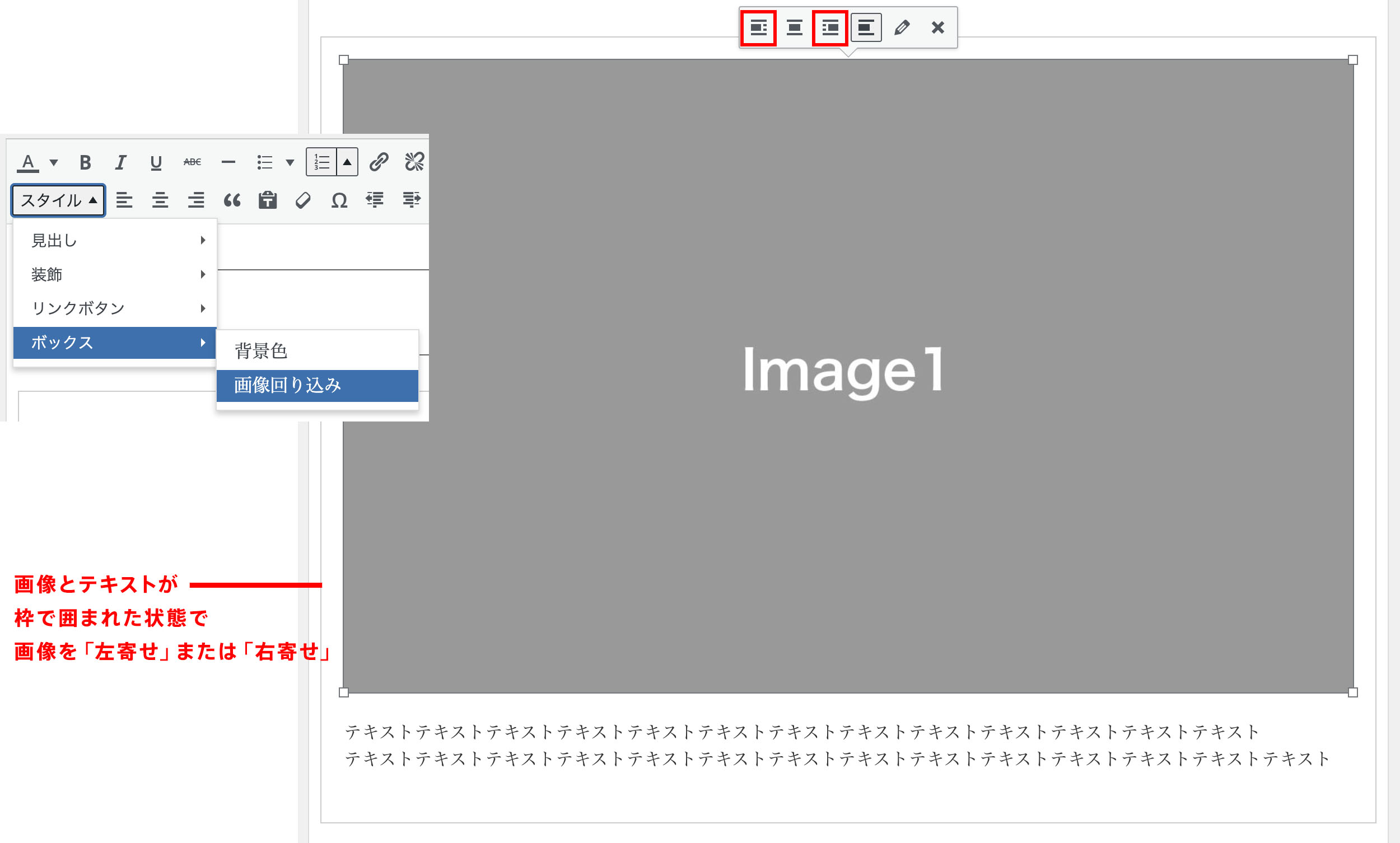
① 画像を配置指定無しで挿入
② 画像の下にテキストを入力
③ 画像とテキストをまとめて選択して、「スタイル:ボックス:画像回り込み」を選択(画像とテキストが薄い枠線で囲まれます)
④ 画像の配置を「左寄せ」または「右寄せ」に変更
※画像の回り込みレイアウトを連続して入力する場合は、次の画像を挿入する前に1行空けてください。
※画像の回り込みを行う場合、リストやチェックスタイルなど一部、表示が崩れるため使用できない場合があります。